
Cách Kết Nối Máy In TSC Với Phần Mềm Bán Hàng Chi Tiết
Để in tem mã vạch trực tiếp từ phần mềm bán hàng, máy in TSC cần được cài đặt và cấu hình đúng trên máy tính. Chỉ với vài bước thiết lập từ driver, khổ tem đến lựa chọn máy in trong phần mềm, bạn có thể kết nối máy in TSC với các nền tảng như KiotViet, Sapo, PosApp hay Nhanh.vn và bắt đầu in tem nhanh chóng.
Điều Kiện Trước Khi Kết Nối Máy In TSC
Trước khi cấu hình trên phần mềm bán hàng, hãy đảm bảo hệ thống đã đáp ứng các điều kiện cơ bản sau:
- Máy in TSC đã được cấp nguồn và hoạt động bình thường.
- Máy tính nhận diện được máy in thông qua cổng USB, LAN hoặc Bluetooth (tùy model).
- Driver máy in TSC đã được cài đặt đúng phiên bản.
- Đã lắp giấy in và ribbon (đối với máy in truyền nhiệt).
- Máy in đã nhận đúng khổ tem thông qua Sensor Calibration.
Việc kiểm tra các điều kiện trên sẽ giúp hạn chế lỗi không nhận máy in hoặc in sai kích thước sau khi kết nối với phần mềm.
Bước 1: Kết Nối Máy In Và Cài Đặt Driver
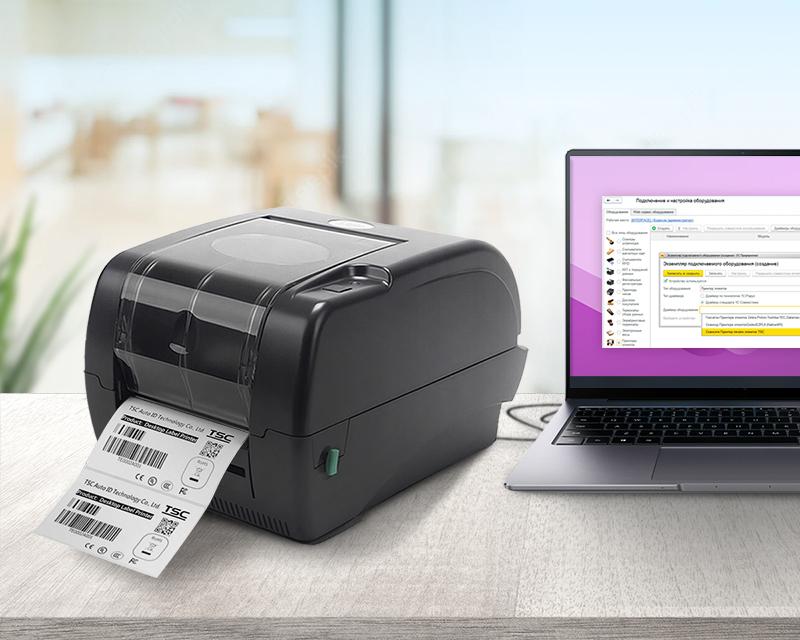
Trước tiên, kết nối máy in với máy tính bằng cổng USB hoặc mạng LAN, sau đó bật nguồn thiết bị.
Tiếp theo, tải đúng driver tương ứng với model máy in TSC từ trang hỗ trợ của nhà sản xuất hoặc đơn vị phân phối chính hãng. Sau khi tải về, chạy file cài đặt và thực hiện theo hướng dẫn trên màn hình.
Sau khi cài đặt hoàn tất, mở Control Panel → Devices and Printers và kiểm tra xem tên máy in TSC đã xuất hiện trong danh sách hay chưa. Nếu máy in hiển thị bình thường và không có biểu tượng cảnh báo, quá trình cài đặt driver đã thành công.
Lưu ý: Nếu chưa cài driver, bạn có thể tham khảo bài viết "Hướng dẫn cài Driver máy in mã vạch TSC chi tiết" để thực hiện đúng quy trình.
Bước 2: Thiết Lập Khổ Tem Trong Driver
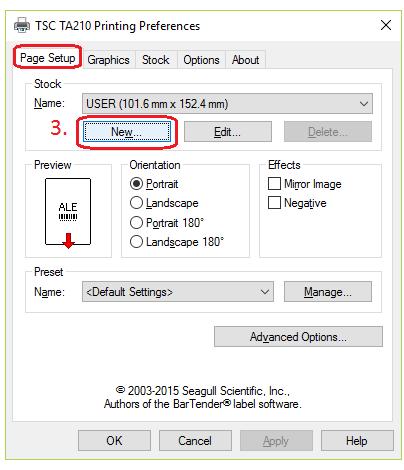
Sau khi máy tính nhận diện được máy in, bước tiếp theo là cấu hình đúng kích thước tem nhãn.
Mở Devices and Printers, nhấp chuột phải vào máy in TSC và chọn Printing Preferences. Trong mục Page Setup hoặc Stock, tạo hoặc chọn đúng khổ tem đang sử dụng, sau đó nhập chính xác chiều rộng (Width) và chiều cao (Height) của tem.
Ví dụ:
- Tem giá: 35 × 22 mm
- Tem sản phẩm: 50 × 30 mm
- Tem vận chuyển: 100 × 150 mm
Việc thiết lập đúng khổ giấy giúp tem được in đúng vị trí, tránh hiện tượng lệch nội dung, nhảy tem hoặc in tràn sang nhãn kế tiếp.
Bước 3: Kết Nối Máy In Với Phần Mềm Bán Hàng
Sau khi hoàn tất cài đặt driver, mở phần mềm bán hàng mà doanh nghiệp đang sử dụng, chẳng hạn như KiotViet, Sapo, PosApp hoặc Nhanh.vn.
Trong phần Thiết lập hoặc Cài đặt máy in, bật chức năng sử dụng máy in và chọn đúng tên driver của máy in TSC đã cài trên Windows. Tiếp theo, lựa chọn khổ tem phù hợp với mẫu tem đang sử dụng để đảm bảo dữ liệu được in chính xác.
Sau khi lưu cấu hình, nên thực hiện một bản in thử để kiểm tra kết quả trước khi đưa vào sử dụng chính thức.
Bước 4: Kiểm Tra Và In Thử
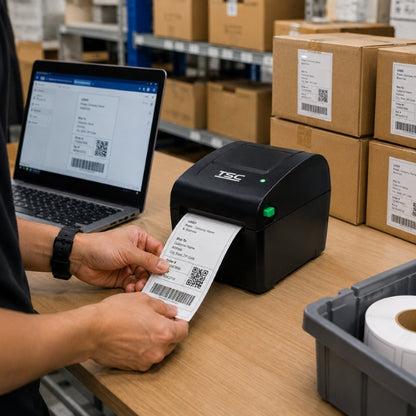
Sau khi hoàn tất cấu hình trên phần mềm bán hàng, bạn nên thực hiện in thử một tem nhãn hoặc phiếu kiểm kho để kiểm tra kết quả.
Trong quá trình in thử, hãy kiểm tra các yếu tố sau:
- Nội dung hiển thị đầy đủ, không bị cắt.
- Mã vạch rõ nét và có thể quét được.
- Tem in đúng kích thước và đúng vị trí.
- Máy in hoạt động ổn định, không báo lỗi.
Nếu phát hiện tem bị lệch, nhảy tem hoặc mờ mã vạch, hãy kiểm tra lại khổ giấy, thực hiện Sensor Calibration hoặc điều chỉnh mẫu tem trong phần mềm trước khi in hàng loạt.
Một Số Phần Mềm Bán Hàng Tương Thích Với Máy In TSC
Máy in mã vạch TSC hỗ trợ chuẩn driver của Windows nên có thể kết nối với hầu hết các phần mềm bán hàng và quản lý kho phổ biến hiện nay.
Một số phần mềm thường được doanh nghiệp sử dụng gồm:
- KiotViet: In tem giá, tem mã vạch và phiếu bán hàng.
- Sapo POS: Quản lý bán hàng, kho và in tem sản phẩm.
- PosApp: Phù hợp với cửa hàng bán lẻ, nhà hàng và chuỗi cửa hàng.
- Nhanh.vn: Hỗ trợ bán hàng đa kênh và quản lý kho.
- MISA eShop: Quản lý bán hàng và in tem mã vạch.
- Các phần mềm ERP, WMS và MES: Có thể tích hợp với máy in TSC thông qua driver Windows hoặc lệnh in theo chuẩn của phần mềm.
Nhờ khả năng tương thích cao, máy in TSC có thể dễ dàng tích hợp vào nhiều hệ thống quản lý khác nhau mà không cần cài đặt phần mềm điều khiển riêng.
Những Lỗi Thường Gặp Khi Kết Nối Máy In TSC Với Phần Mềm Bán Hàng
Phần mềm không nhận máy in
Nguyên nhân thường do driver chưa được cài đặt đúng, máy in chưa kết nối với máy tính hoặc chọn sai tên máy in trong phần mềm.
Cách khắc phục: Kiểm tra lại kết nối USB/LAN, cài đặt lại driver và chọn đúng máy in trong mục thiết lập.
In sai kích thước tem
Tem in bị lệch, mất nội dung hoặc tràn sang tem khác thường do kích thước tem trong phần mềm không trùng với kích thước đã cài đặt trong driver.
Cách khắc phục: Đồng bộ lại kích thước tem giữa Printing Preferences và mẫu thiết kế trên phần mềm bán hàng.
Máy nhận lệnh nhưng không in
Nếu phần mềm đã gửi lệnh nhưng máy không hoạt động, nguyên nhân có thể đến từ hàng đợi in (Print Queue), kết nối hoặc máy chưa được đặt làm Default Printer.
Cách khắc phục: Xóa hàng đợi in, khởi động lại dịch vụ Print Spooler hoặc thiết lập máy in TSC làm máy in mặc định.
Mã vạch không quét được
Mã vạch bị mờ hoặc sai kích thước có thể do độ phân giải thấp, ribbon không phù hợp hoặc mẫu tem được thiết kế chưa đúng tiêu chuẩn.
Cách khắc phục: Kiểm tra chất lượng ribbon, tăng độ phân giải nếu cần và đảm bảo kích thước mã vạch đáp ứng tiêu chuẩn quét.
Câu Hỏi Thường Gặp
Máy in TSC có kết nối được với KiotViet và Sapo không?
Có. Máy in mã vạch TSC tương thích với hầu hết các phần mềm bán hàng phổ biến như KiotViet, Sapo, PosApp, Nhanh.vn và nhiều hệ thống ERP, WMS thông qua driver của Windows.
Có cần cài driver trước khi kết nối phần mềm không?
Có. Driver là thành phần giúp hệ điều hành nhận diện và giao tiếp với máy in. Nếu chưa cài driver, phần mềm bán hàng sẽ không thể gửi lệnh in đến thiết bị.
Có thể kết nối máy in TSC qua mạng LAN không?
Có. Nhiều dòng máy in TSC hỗ trợ cổng Ethernet hoặc Print Server, cho phép nhiều máy tính cùng sử dụng một máy in thông qua mạng nội bộ.
Vì sao phần mềm nhận máy in nhưng không in được?
Nguyên nhân có thể do sai khổ tem, hàng đợi in bị treo, chọn nhầm máy in hoặc driver gặp lỗi. Bạn nên kiểm tra lần lượt các yếu tố này trước khi cài đặt lại.
Kết Luận
Việc kết nối máy in TSC với phần mềm bán hàng không quá phức tạp nếu thực hiện đúng quy trình. Chỉ cần cài đặt đúng driver, cấu hình chính xác khổ tem và lựa chọn đúng máy in trong phần mềm, doanh nghiệp có thể in tem mã vạch nhanh chóng và ổn định.
Đối với các hệ thống bán lẻ, siêu thị, kho vận hoặc sản xuất, việc cấu hình đúng ngay từ đầu sẽ giúp giảm thiểu lỗi in, nâng cao hiệu quả vận hành và tiết kiệm thời gian xử lý.
TSCTECH Hỗ Trợ Cài Đặt Và Kết Nối Máy In TSC
TSCTECH cung cấp dịch vụ tư vấn, cài đặt và cấu hình máy in mã vạch TSC cho các phần mềm bán hàng, quản lý kho và ERP. Nếu gặp khó khăn trong quá trình cài đặt hoặc kết nối thiết bị, đội ngũ kỹ thuật của chúng tôi sẵn sàng hỗ trợ để hệ thống in tem của doanh nghiệp hoạt động ổn định và hiệu quả.
Related Post
Cách Chọn Ribbon Phù Hợp Cho Máy In TSC
Hướng dẫn chọn ribbon phù hợp cho máy in mã vạch TSC theo chất liệu tem nhãn, loại mực và từng dòng máy. Giúp bản in sắc nét, bền và tối ưu chi phí.
Cách In Tem Giá Sản Phẩm Bằng Máy In TSC Đơn Giản Và Chính Xác
In tem giá đúng cách giúp doanh nghiệp quản lý sản phẩm hiệu quả và nâng cao tính chuyên nghiệp trong bán hàng. Cùng tìm hiểu các bước thiết kế và in tem giá bằng máy in TSC, từ chuẩn bị vật tư đến cài đặt và in tem chính xác.
Giới thiệu thương hiệu máy in TSC - Giải pháp in ấn tem nhãn hàng đầu thế giới
Tìm hiểu thương hiệu máy in mã vạch TSC – giải pháp in tem nhãn hàng đầu thế giới. Đa dạng sản phẩm, công nghệ tiên tiến, phù hợp mọi doanh nghiệp.
Hướng Dẫn Cài Driver Máy In Mã Vạch TSC Chi Tiết Từ A-Z
Hướng dẫn tải và cài driver máy in mã vạch TSC chính hãng trên Windows 10/11. Cách kiểm tra, cập nhật driver và xử lý các lỗi thường gặp khi cài đặt.
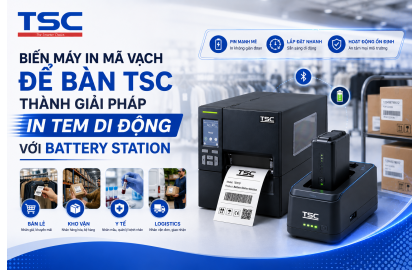
Biến Máy In Mã Vạch Để Bàn TSC Thành Giải Pháp In Tem Di Động Với Battery Station
Battery Station giúp máy in mã vạch để bàn TSC TH/DH Series hoạt động linh hoạt mà không cần nguồn điện cố định. Tìm hiểu lợi ích và ứng dụng thực tế trong kho vận, sản xuất và y tế.



-174x106.png)




-174x106.png)